コピートレードのやり方|スマホで簡単に設定する方法【Bitget】【ビットゲット】【取引所】【超初心者向け】

コピートレードのやり方|スマホで簡単に設定する方法【Bitget】【ビットゲット】【取引所】【超初心者向け】

こんにちは!

今回は、スマホで簡単!コピートレードのやり方

こういったテーマで話していきたいと思います。

「プロのトレーダーの取引をコピーしてみたい」

「実績のあるトレーダーの売買を参考にしたい」

このような方に向けて、登録からコピートレードの設定まで、紹介していきます。

コピートレードのやり方の手順は次の通りです。

1 Bitgetに無料登録する

2 BitgetからクレジットカードでUSDTを購入する

3 コピートレードを設定する

1つずつ解説していきたいと思います。

コピートレードをするためには、Bitgetが必要となりますので登録しておきましょう。

コピートレードが出来るBitgetの簡単、無料口座開設はこちら
コピートレードのやり方|スマホで簡単に設定する方法【Bitget】【ビットゲット】【取引所】【超初心者向け】無料口座開設はこちら

※Bitgetの口座開設リンクはこちら

Bitgetの口座開設に必要な物はメールアドレスだけで、数分で簡単に無料登録できます。Bitgetは何よりも取引手数料が安くて、日本語にも対応もしているので使いやすくておススメです。

»Bitgetの無料口座開設はこちら

動画解説はこちら

Bitgetに無料登録する

こちらから Bitgetの登録画面を開きます。

メールアドレスを入力します。

使用するパスワードを入力します。

アカウント作成を選択します。
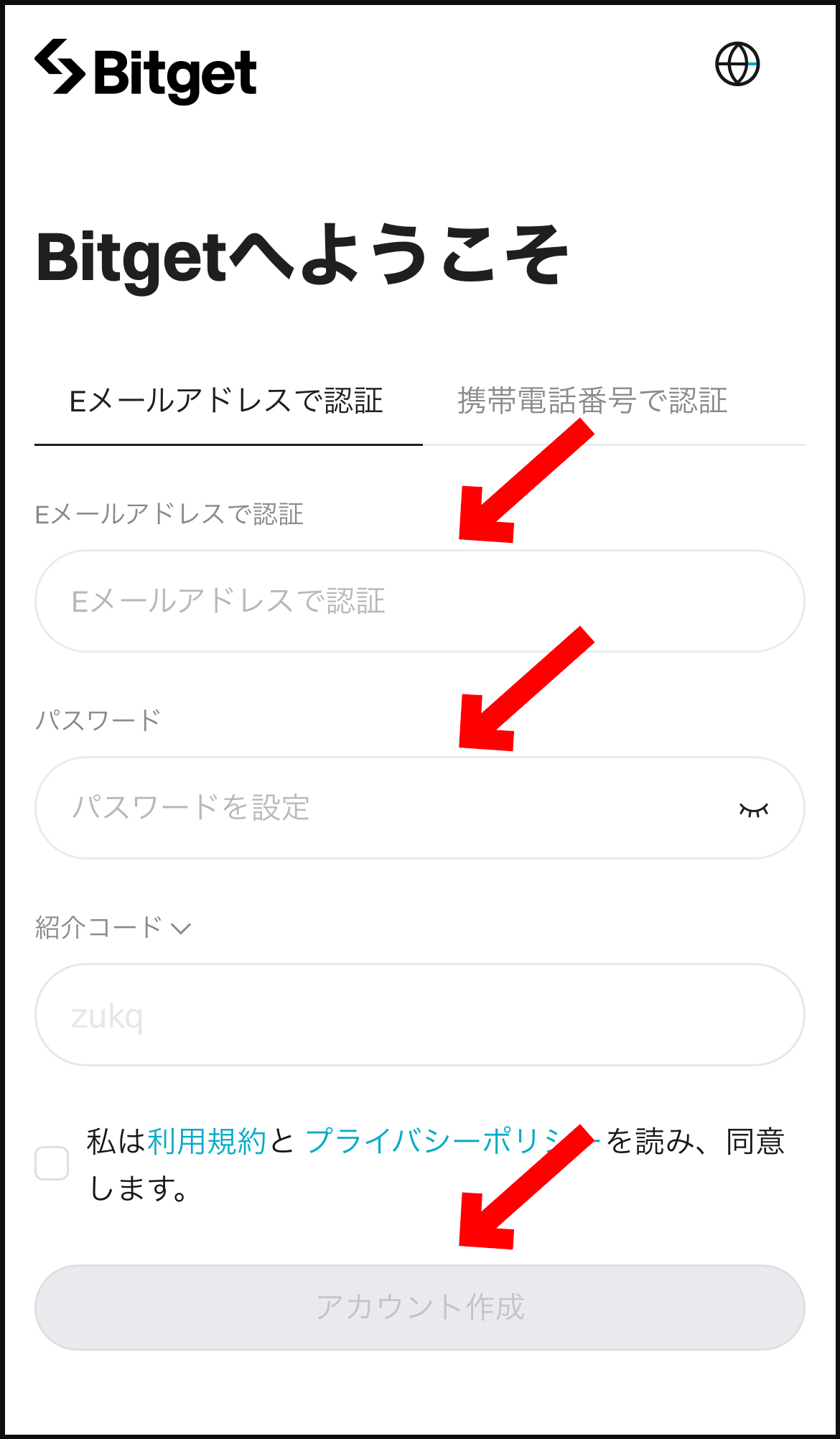
コピートレードのやり方|スマホで簡単に設定する方法【Bitget】【ビットゲット】【取引所】【超初心者向け】アカウント作成を選択します

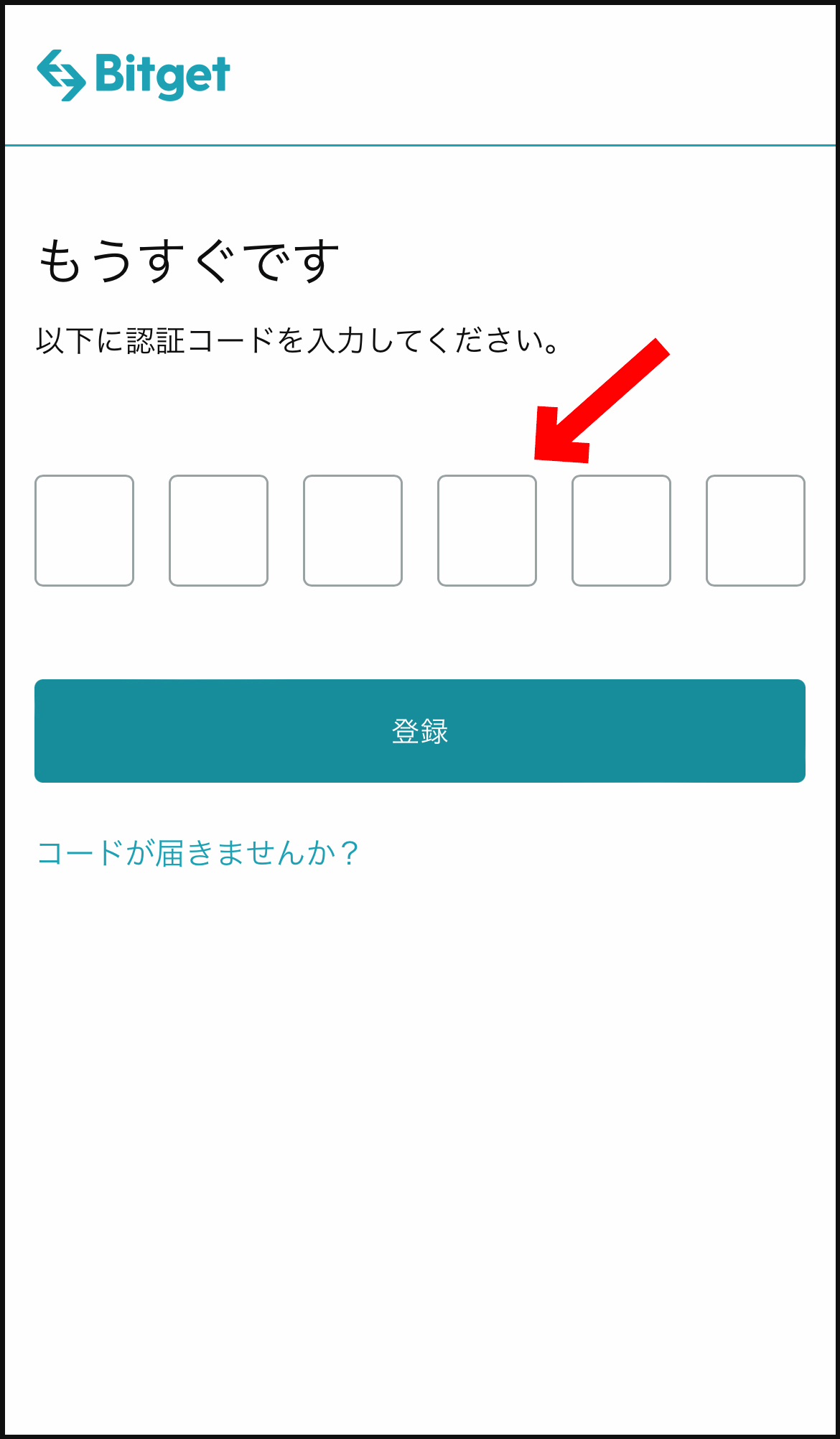
メールアドレスに送られた数字を入力します。

コピートレードのやり方|スマホで簡単に設定する方法【Bitget】【ビットゲット】【取引所】【超初心者向け】メールアドレスに送られた数字を入力します

これでBitgetの登録が出来ました。

BitgetからクレジットカードでUSDTを購入する

Bitgetのトップページを開きます。

資金を追加を選択します。
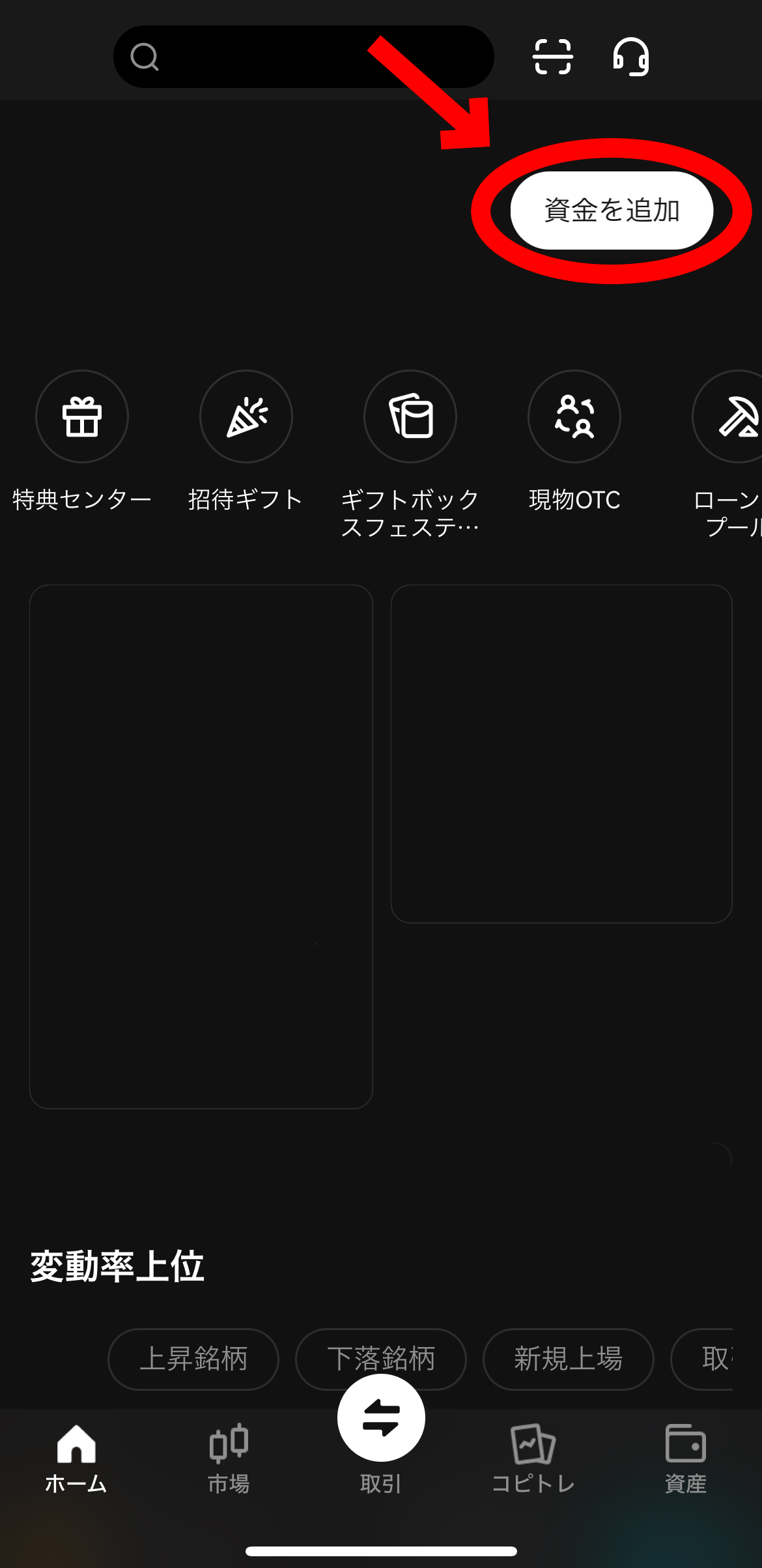
コピートレードのやり方|スマホで簡単に設定する方法【Bitget】【ビットゲット】【取引所】【超初心者向け】資金を追加を選択します

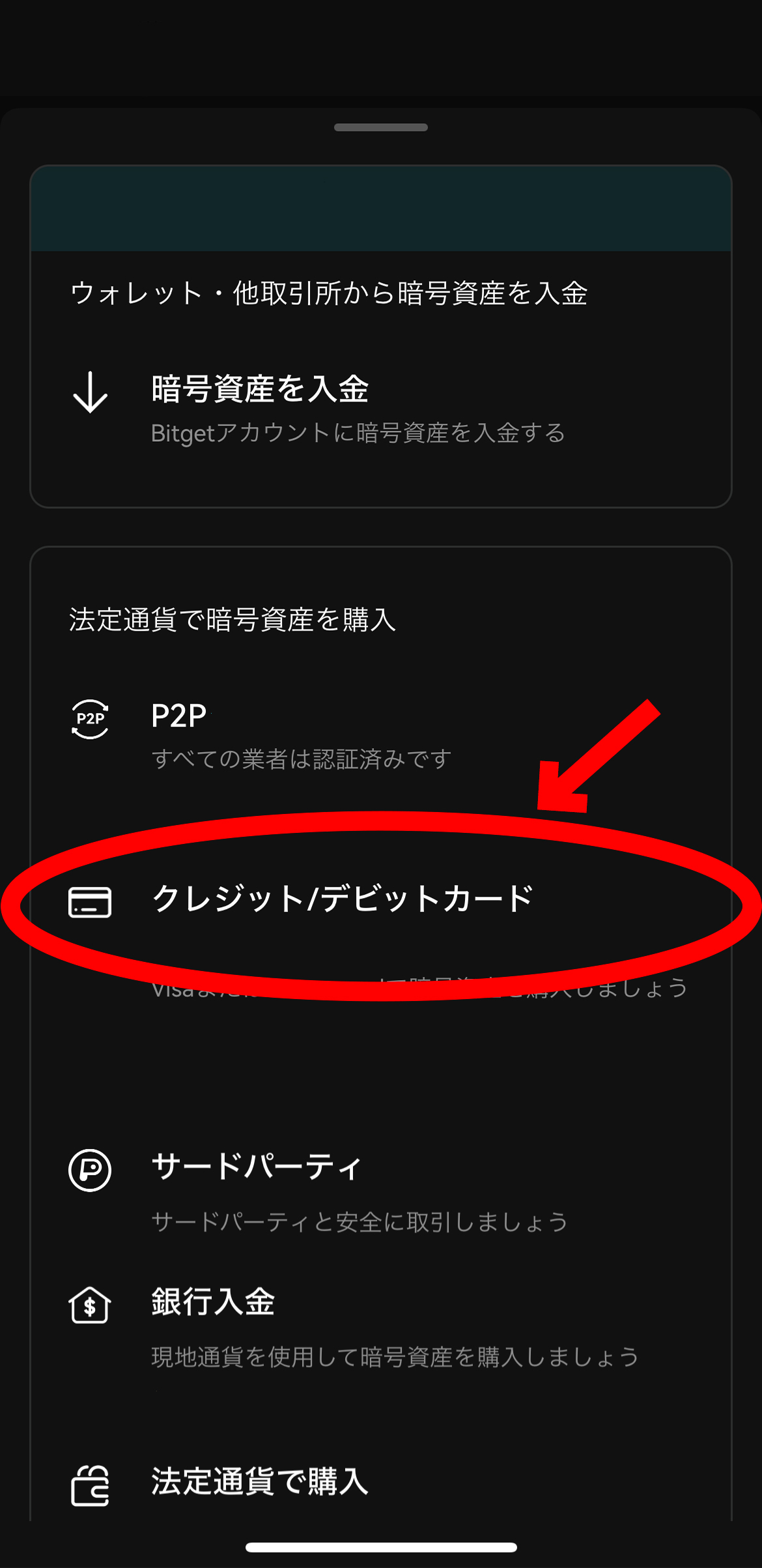
クレジット/デビットカードを選択します。

コピートレードのやり方|スマホで簡単に設定する方法【Bitget】【ビットゲット】【取引所】【超初心者向け】クレジット/デビットカードを選択します

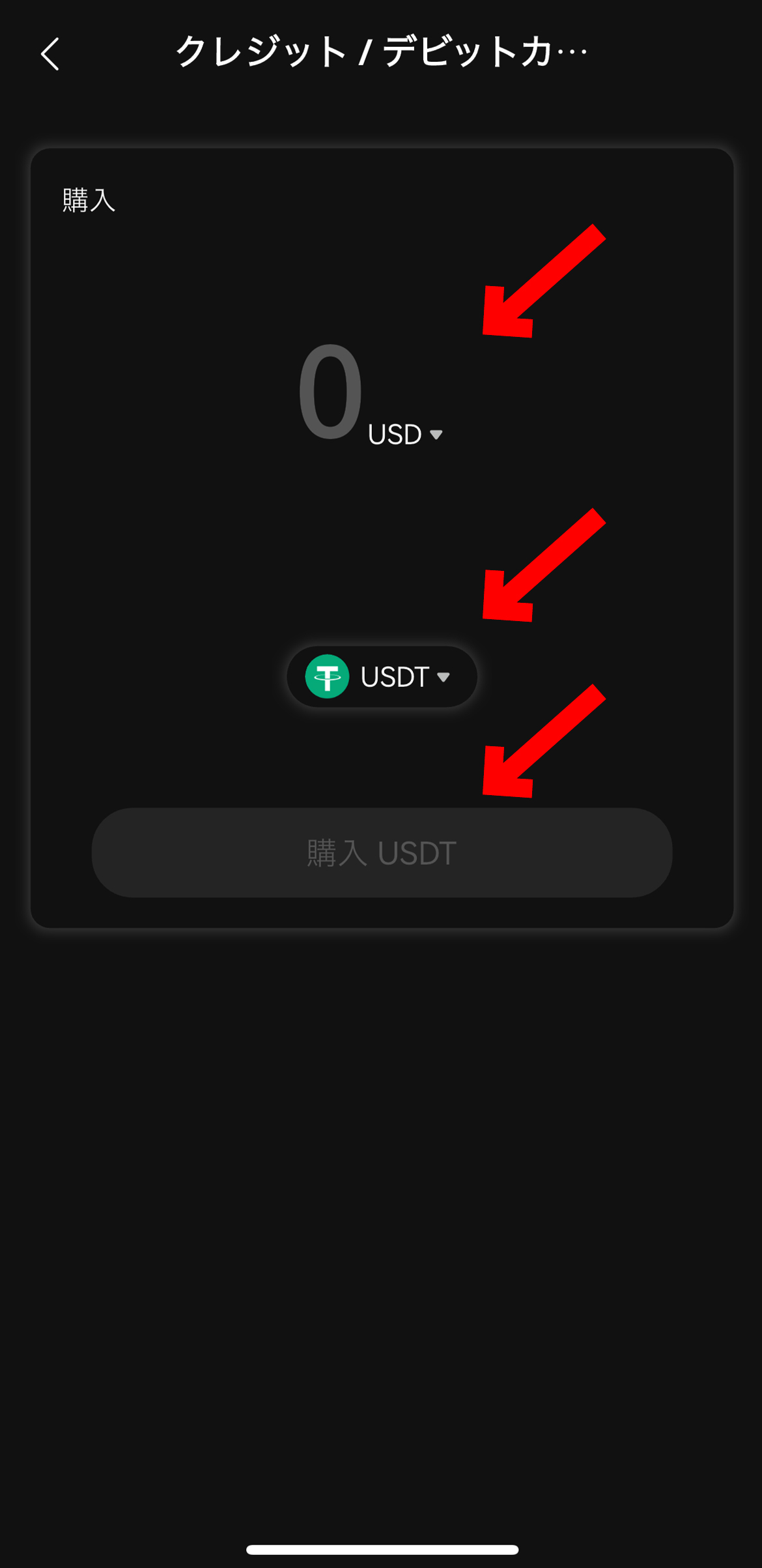
金額を入力します。

USDTに選択します。

購入 USDTを選択します。

コピートレードのやり方|スマホで簡単に設定する方法【Bitget】【ビットゲット】【取引所】【超初心者向け】購入USDTを選択します

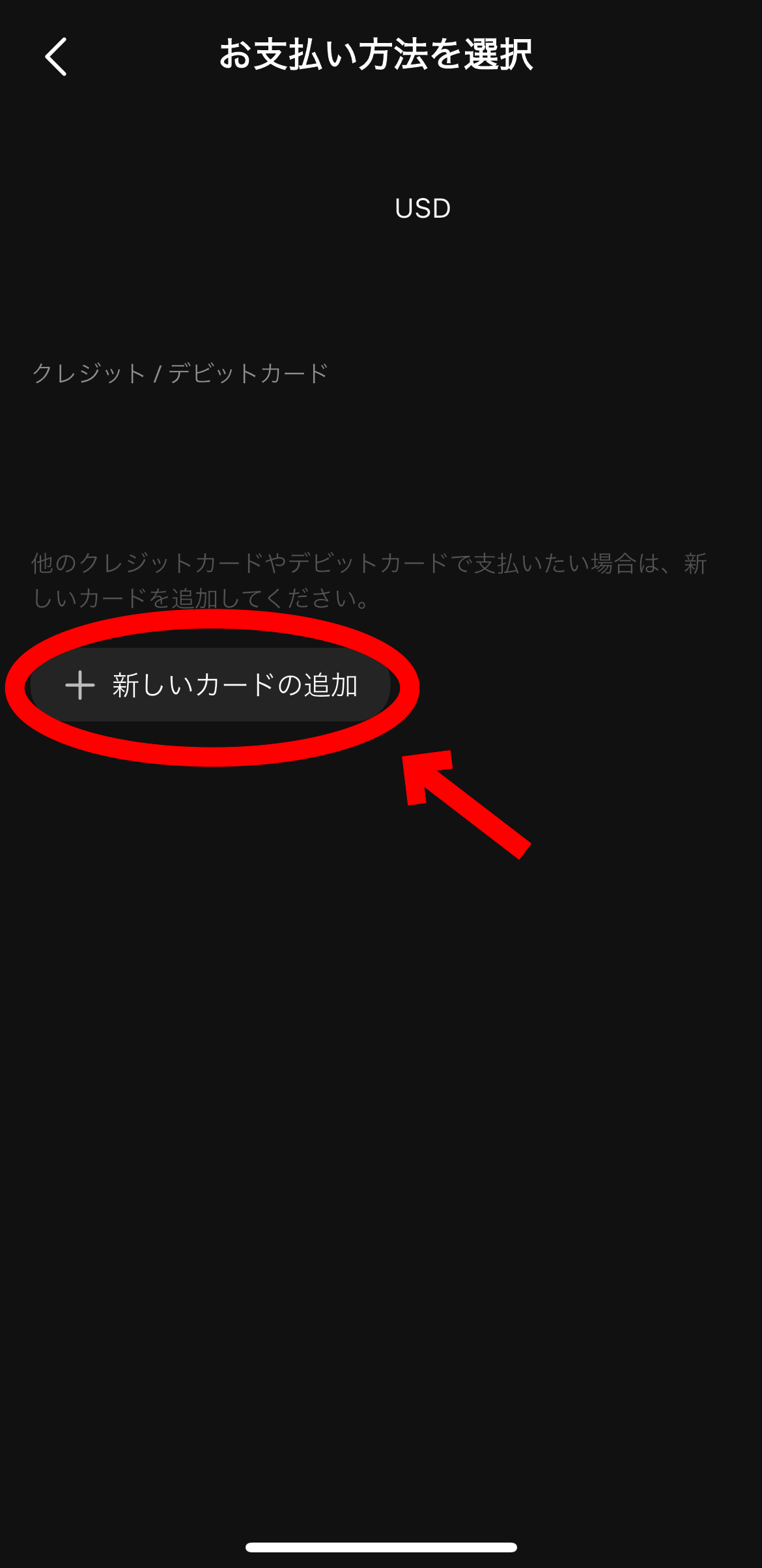
新しいカードの追加を選択します。

コピートレードのやり方|スマホで簡単に設定する方法【Bitget】【ビットゲット】【取引所】【超初心者向け】新しいカードの追加を選択します

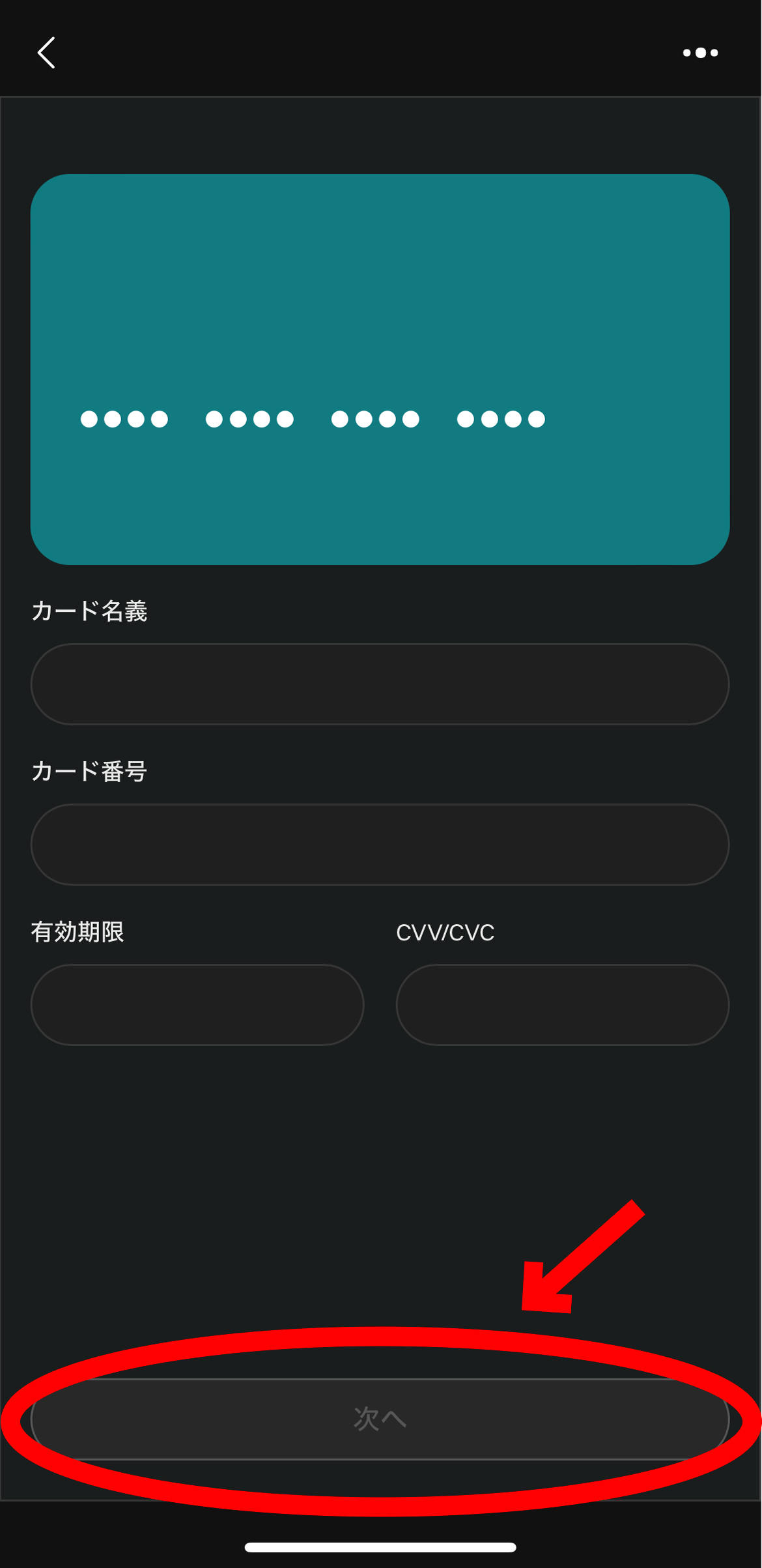
カード情報を入力します。

次へを選択します。

確認を選択します。

コピートレードのやり方|スマホで簡単に設定する方法【Bitget】【ビットゲット】【取引所】【超初心者向け】確認を選択します

これでクレジットカードでUSDTを買うことが出来ました。

コピートレードを設定する

Bitgetのトップページを開きます。

もっと見るのメニューからコピートレードを選択します。
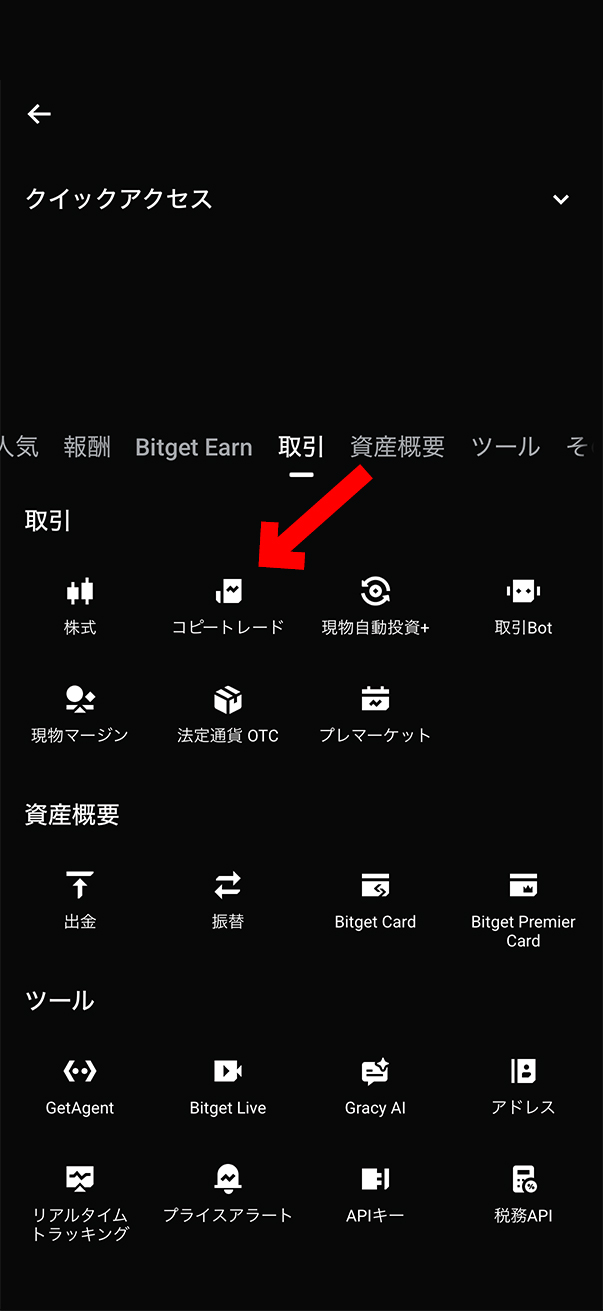
コピートレードのやり方|スマホで簡単に設定する方法【Bitget】【ビットゲット】【取引所】【超初心者向け】もっと見るのメニューからコピートレードを選択します

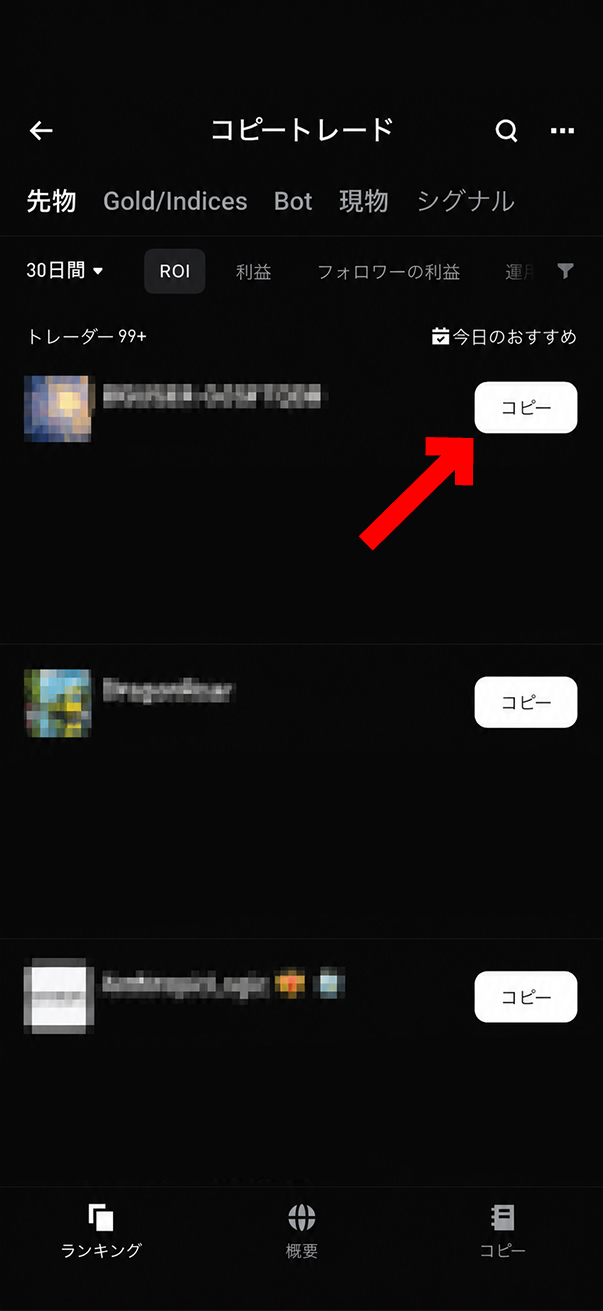
コピートレーダーを選択します。

コピーを選択します。

コピートレードのやり方|スマホで簡単に設定する方法【Bitget】【ビットゲット】【取引所】【超初心者向け】コピーを選択します

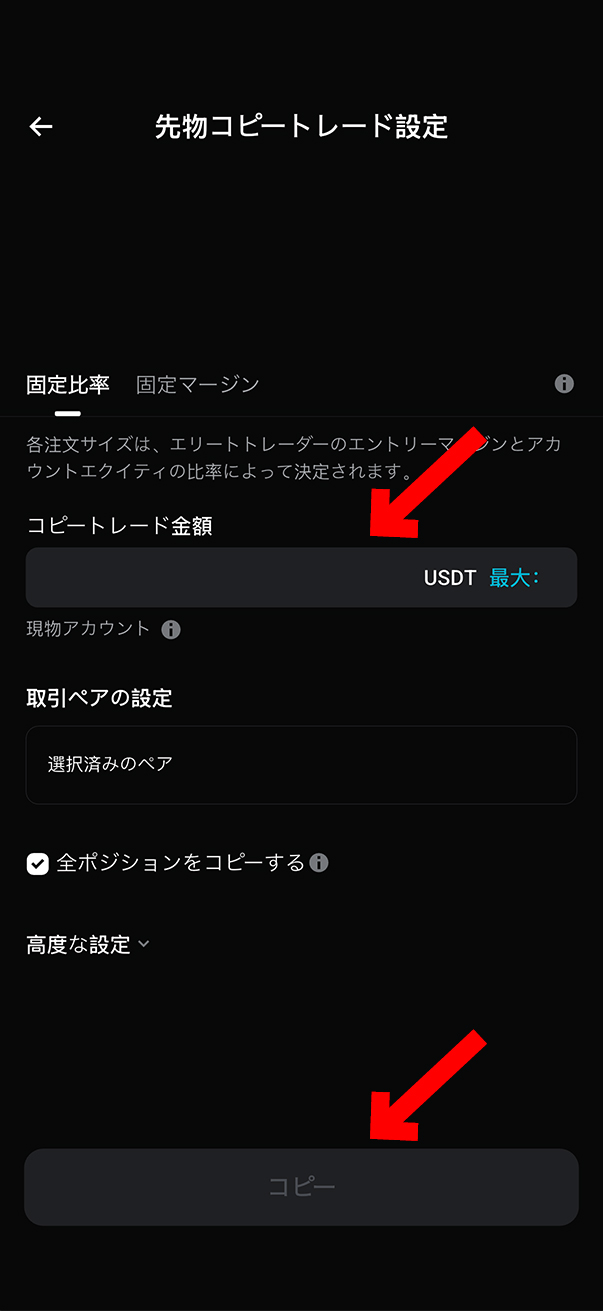
USDTの数量を入力します。

内容を確認してコピーを選択します。

コピートレードのやり方|スマホで簡単に設定する方法【Bitget】【ビットゲット】【取引所】【超初心者向け】内容を確認してコピーを選択します

これでコピートレードが出来ました。

今回は以上となります。

人気記事

-Bitgetの使い方
-,